Старт
Главное "Окно" пограммы
Внимание, к программе приложен каталог "Ознакомительные примеры" содержащий файлы с примерами использования программы.
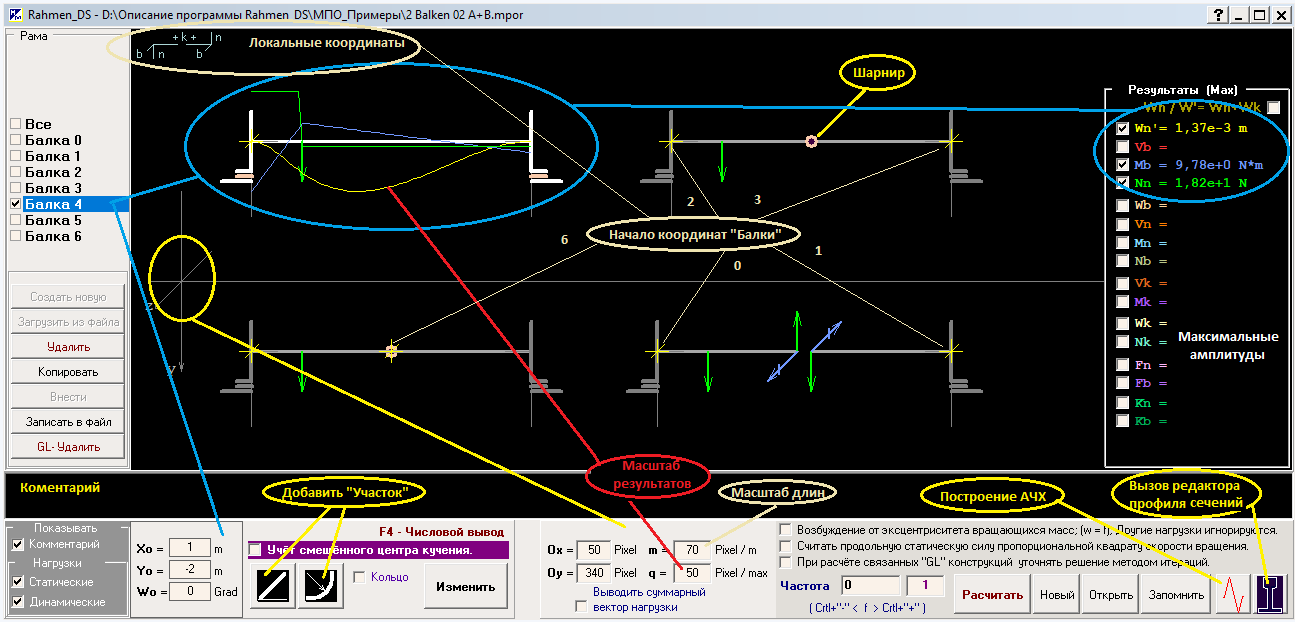
Назначение элементов управления:
 - Добавление к балке нового прямого участка,
 - Добавление участка изогнутого по дуге окружности,
"Изменить" - Вызов режима редактирования отдельной балки,
"Кольцо" - Конструкция замкнута в кольцо,
"Рассчитать" - Провести расчёт ( использование не обязательно ),
"Новый" - Начать ввод новой одиночной конструкции или рамы,
"Открыть" - Загрузить конструкцию из файла,
"Запомнить" - Записать конструкцию в файл.
"Ux, Uy" - Начало координат "Рисунка" на экране,
"m" - Масштаб линейных размеров,
"q" - Масштаб графического вывода результатов,
"Частота" - Частота возбуждения и шаг её изменения.
 - Построение Амплитудно-частотной характеристики,
 - Вызов "Редактора сечений",
 Иногда удобно не рисовать заданные распределённые нагрузки сильно затеняющие рисунок,
 Комплексные нагрузки можно изображать как проекции на оси координат или как суммарный вектор.
Служебные Клавиши
F1 - Вызов Help (При включённом выходе в "Сеть"),
F4 - Просмотр выбранных числовых результатов,
F5 - Изменение некоторых общих установок программы,
F9 - Просмотр форм одного периода колебаний с учётом фазовых сдвигов,
F11- Вывод в файл (*.txt) результатов текущего расчёта конструкции.
Имя файла и путь к нему совпадают с файлом конструкции (*.mpo, *.mpor).
В режиме редактирования прогамма допускает удаление любого "Участка" или его копирование и вставку между уже существующими.
Рама - Несколько отдельных или соединенных упругими шарнирами балок на одном экране. Все конструкции рассчитываются одновременно.
Created with the Personal Edition of HelpNDoc: Converting Word Documents to eBooks: A Step-by-Step Guide with HelpNDoc